|
|
|
Pas
à Pas complet pour l'installation de vos téléchargements
sur Mac
Comment télécharger, dézipper,
installer les objets, skins, murs et sols dans votre jeu
|
| |
|
Il existe une autre FAQ à propos des Sims
et des Macs, qui n'est pas spécifique à l'installation.
Si vous voulez en savoir plus à ce sujet, si vous avez
des questions dont les réponses ne se trouvent pas ici,
jetez un oeil à la FAQ à
propos des Macs. |
| |
| De
quoi ai-je besoin pour télécharger? |
|
Pour télécharger les fichiers
offerts sur ce site, vous devez avoir:
- un Mac (système 8, 9 ou X)
- une connection à internet
- un navigateur Internet comme Microsoft Explorer ou Netscape
Communicator (mais j'imagine que vous avez quelque chose de
similaire pour surfer sur ce site, non? ;))
- un outil pour dézipper les fichiers téléchargés:
StuffIt
Expander est celui que nous utiliserons car il est déjà
installé sur Mac (si par hasard, il n'était installé
sur votre machine, vous pouvez toujours le télécharger)
- un examplaire du jeu "Les Sims" (ce n'est pas indispensable
pour le téléchargement, mais sans les Sims, vous
ne saurez pas quoi faire de ce que vous avez téléchargé!
;))
|
|
|
| Comment
télécharger... |
...
les objets
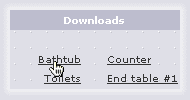
Placez votre curseur sur le nom du fichier que
vous souhaitez télécharger (ici, c'est le fichier
"Bathtub", la baignoire). Votre curseur se transforme
en une petite main. Cliquez.
... les skins
Les skins téléchargés
sur ce site ont un particularité: ils sont distribués
sans mesh. Il vous faut donc télécharger
le skin ET le mesh. En gros, le skin, c'est la texture,
l'image en couleur, et le mesh, c'est la forme 3D.

Vous devez aussi savoir quelle version vous voulez télécharger:
Certains skins existent en deux versions: une "normale"
et l'autre "achetable". La première
ne requiert aucun pack d'expansion particulier; l'autre
peut être achetée par vos Sims dans des boutiques,
en Ville ou en Vacances. Ces skins nécessitent tantôt
l'expansion "Et plus si affinités" (Hot
Date), tantôt l'expansion "Les sims en vacances"
(Vacations). Le tableau ci-dessous vous aidera à
savoir quelle expansion est nécessaire:
| Ab. |
Nom de
l'expansion |
Quels types
de skins sont concernés |
| Sims |
The Sims - Les Sims |
les vêtements de tous les jours
non-achetable |
| HD |
Hot Date - Et Plus si
Affinités - Saint-Valentin |
pyjama achetable pour adulte
tenue de soirée achetable pour adulte
maillot de bain achetable pour adulte |
| SV |
Sims Vacations - Les Sims
en Vacances |
tenue d'hiver achetable pour adulte
tenue d'hiver achetable pour enfant
pyjama achetable pour enfant
tenue de soirée achetable pour enfant
maillot de bain achetable pour enfant |
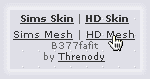
Dans notre exemple, nous allons télécharger
une robe de soirée que nos Sims pourront acheter au
Centre-Ville.
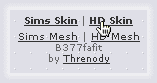
Cliquez sur le nom des fichiers que vous voulez télécharger:
le skin (version HD, dans notre exemple), puis le mesh: si
vous choisissez de télécharger un skin "HD",
téléchargez le mesh "HD".
... les murs et
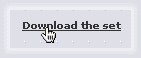
Cliquez sur "Download the set", et voilà...
Simple, non? ;)
|
|
|
| Comment
dézipper les fichiers téléchargés? |
|
Cela va dépendre des réglages de votre
navigateur:
il se peut que votre navigateur dézippe les fichiers
automatiquement, au fur et à mesure qu'il les télécharge.
L'endroit où vous retrouverez ces fichiers dézippés
dépend aussi de vos réglages.
Si les fichiers téléchargés sont enregistrés
sur votre disque sans être décompressés,
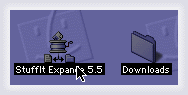
glissez simplement le dossier (où les fichiers eux-mêmes)
sur l'icône de StuffIt Expander.
Dézipper, c'est quoi?
Le .zip est un format de compression très utilisé
sur PC. Si vous êtes familier des Macs, c'est l'équilavent
de notre ".sit"; si la compression ne vous dit rien,
eh bien... c'est une réduction de la taille des fichiers
pour qu'ils soient plus facilement échangeables sur Internet.
|
|
|
| Où
dois-je installer les fichiers que j'ai téléchargés
et dézippés? |
Objets
Les objets (fichiers ".iff") peuvent être installés
dans le dossier "Downloads", situé dans votre
dossier "Les Sims":
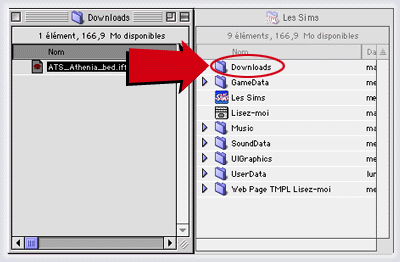
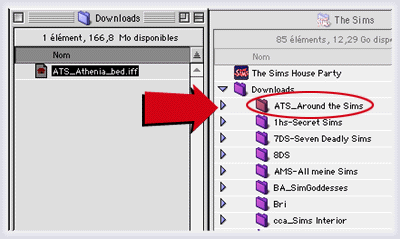
Vous pouvez installer des sous-dossiers dans votre dossier "Downloads"
(mais attention: pas de sous-dossier dans les dossiers "Walls",
"Floors" ou "Skins"!) Personnellement,
j'ai un dossier pour chaque site, ça aide un peu à
s'y retrouver quand on a des milliers de fichiers... ;):
Skins
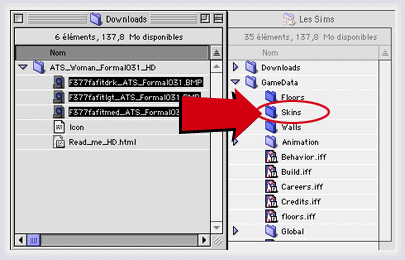
Les skins (fichiers .bmp, .cmx, .skn) doivent être installés
dans le dossier "Skins", qui se trouve dans votre
dossier "GameData" (ce dossier "GameData"
se trouve dans votre dossier "Les Sims", au même
niveau que le dossier "Downloads"):
Ne vous occupez pas du fichier "Icon_" que vous êtes
susceptible de trouver dans le dossier dézippé;
ce fichier ne sert à rien, et n'apparait que parce que
j'ai utilisé un Mac pour zipper mes fichiers. Vous pouvez
le mettre à la poubelle sans remords.
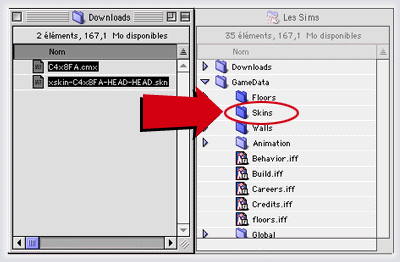
Les fichiers qui composent le mesh (.cmx et .skn) doivent être
aussi installés dans le dossier "Skins":
|
|
|
|
Si les skins n'apparaissent pas dans votre jeu, ou
si vous n'avez que les mains d'un NPC que vous avez téléchargés,
vérifiez-bien de n'avoir aucun sous-dossier dans votre
dossier "Skins". Ouvrez votre dossier "Skins",
et regardez:
Mauvaise installation
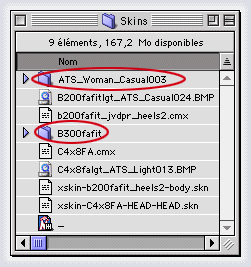
Il y a des dossiers dans le dossier "Skins". Leur
contenu n'apparaîtra pas dans le jeu.
Bonne installation
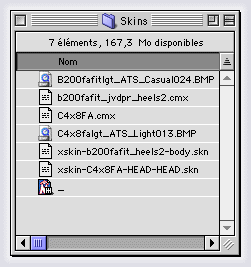 Le dossier ne contient que des fichiers, et pas
un seul dossier. C'est parfait! =)
Le dossier ne contient que des fichiers, et pas
un seul dossier. C'est parfait! =)
Le dossier "Skins" ne doit contenir que des fichiers,
pas un seul dossier. Si vous voyez un dossier quelque part
à l'intérieur de votre dossier "Skins",
ouvrez-le et glissez les fichiers qu'il contient à
l'intérieur de votre dossier "Skins", puis
effacez le dossier vide.
|
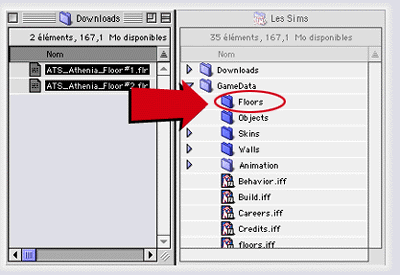
Sols
Les sols (fichiers .flr) doivent être installés
dans le dossier "Floors", qui se trouve dans votre
dossier "GameData" (ce dossier "GameData"
se trouve dans votre dossier "Les Sims", au même
niveau que le dossier "Downloads"):
 Murs
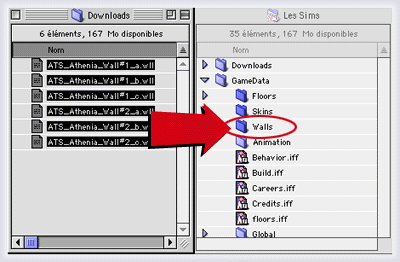
Murs
Les murs (fichiers .wll) doivent être installés
dans le dossier "Walls", qui se trouve dans votre
dossier "GameData" (ce dossier "GameData"
se trouve dans votre dossier "Les Sims", au même
niveau que le dossier "Downloads"):
|
|
|
| Où
vais-je retrouver les fichiers que j'ai installés dans
le jeu? |
Objets
Vous trouverez les objets dans le mode Achat, la prochaine
fois que vous jouerez aux Sims. La plupart de mes objets ne
sont pas catégorisés (sauf pour les donateurs
et les objets du Centre-ville), vous le trouverez donc sous
la catégorie "Tout", mais rien ne vous empêche
de les catégoriser par vous-même avec IFF
Taxi.
Si vous avez téléchargé des fenêtres,
des portes, des colonnes, des cheminées ou des escaliers,
ces objets apparaitront dans le mode Construction, et non
Achat, la prochaine fois que vous jouerez aux Sims.
Skins
Si vous avez téléchargé la version "normale"
des skins, vous les trouverez lorsque vous créez un
nouveau Sim, ou lorsque vous changez les vêtements d'un
Sim existant, à l'aide d'une armoire (objet se trouvant
dans la catégorie Divers / Garde-robe).
Si vous avez téléchargé une version "achetable"
d'un skin, vous aurez besoin d'envoyer votre Sim au Centre-Ville
ou sur l'Île des Vacances pour qu'il puisse acheter
le vêtement souhaité, dans une boutique que vous
aurez construite.
Si vous avez téléchargé la version normale
d'un skin, mais que vous souhaitez l'utiliser en remplacement
d'un skin par défaut, lisez la
FAQ à propos des
skins.
Murs et Sols
Vous trouverez les murs et sols dans le Mode Construction,
sous "Murs" et "Sols". Attention, si vous
n'avez aucune expansion, ce nombre est limité à
90 pour les murs et 63 pour les sols.
|
|
|
|
|
|
| Donations |
| |
| |
| |
| |
| |
Newsletter |
|
Search |
| |
| |
| |
| Help
for Mac |
| |
| |
|