-1-
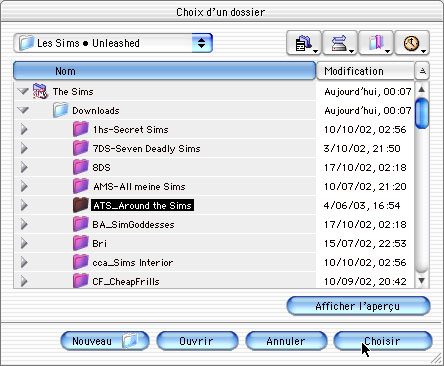
Cliquez sur "Choose folder" pour choisir le dossier
que vous souhaitez analyser.

- 2 -
Vous pouvez choisir votre dossier Downloads
(et l'application scannera tout son contenu, y compris les
sous-dossiers), un dossier en dehors de votre jeu, un dossier
à l'intérieur de votre dossier Downloads...
Ce que vous voulez (du moment qu'il y a des objets à
analyser, bien sûr! ;)). Dans mon exemple, je vais analyser
le dossier Around the Sims (ce que je fais à chaque
fois que j'ai fini un set d'objets) pour vérifier qu'il
n'existe pas de conflits d'ID entre mes objets.
- 3 -
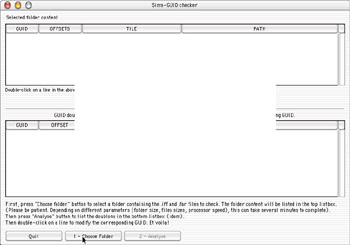
*** Pas
de panique ***
Votre Mac va être totalement bloqué, exactement
comme s'il avait planté, mais en vérité,
il sera en plein travail!
Le processus peut être très long, cela dépend
de la vitesse de votre processeur, de la vitesse de votre
disque dur, du nombre de fichiers à analyser, de leur
taille...
Pour vérifier les 700 fichiers de mon dossier sur mon
iBook à 300 Mhz, ça prend 39 secondes, mais
pour en vérifier 200 sur un disque externe USB des
plus lents, ça prend 3 minutes. Vous voyez quel écart
de performance il peut y avoir... Sachez donc que ça
peut être long, très long, et d'autant plus long
qu'on a l'impression que l'ordinateur a planté puisque
rien ne se passe, mais ne paniquez pas. Allez vous faire un
café, ou allez faire une sieste si vous avez 15000
fichiers, mais ça vaut le coup de prendre le temps
de faire cette opération de temps à autre sur
l'ensemble de vos fichiers. Et puis d'ailleurs, si vous réussissez
à faire tourner 15000 objets sur votre Mac, c'est qu'il
est redoutablement puissant, le listage ne devrait donc pas
être trop long. ;)
- 4 -
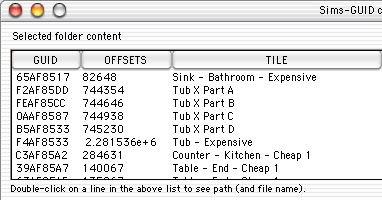
Nous y voilà! L'application a fini
de lister les GUID.
- 5 -
Nous pouvons maintenant lancer l'analyse en
cliquant sur le bouton... "Analyse", bravo vous
avez deviné! Ne vous inquiétez pas, c'est beaucoup
moins long que le listage (ça prend moins de 2 secondes
sur mon iBook 300Mhz pour analyser les 700 fichiers de mon
dossier), mais ça prend quand même prendre quelques
minutes si le listage a été particulièrement
long.

- 6 -
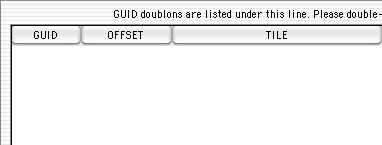
S'il n'y a pas de conflit d'ID, la fenêtre
de résultat sera vide:
S'il y a conflit d'ID, les deux objets qui
auront le même ID seront listés dans la fenêtre
de résultat (dans mon exemple, j'ai dupliqué
un fichier que j'ai renommé différemment pour
avoir deux ID identiques).

Dans la fenêtre, vous pouvez voir le
GUID (ie l'ID), l'offset (dont nous n'avons pas besoin), le
nom du tile et enfin, le nom du fichier. C'est utile de savoir
à quel type d'objets on a à faire, car en cas
de conflit, il vaut mieux renommer certains objets plutôt
que d'autres: par exemple, si vous avez un conflit entre une
caisse (cash register) et un lavabo (sink), mieux vaut laisser
le GUID de la caisse intacte car elle est reliée à
d'autres .IFF (en l'occurence, aux vendeurs). Nous allons
modifier le GUID du premier objet (il n'y a qu'un objet à
éditer pour chaque paire) en double-cliquant dessus.
- 7 -
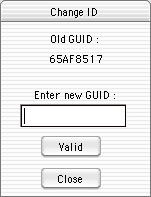
La fenêtre "Change ID" apparaît.
En haut de la fenêtre, vous pouvez voir l'ancien GUID.
Les deux premiers et les deux derniers caractères ont
été donnés par T-Mog, les quatre caractères
du milieu correspondent au Magic Cookie (comme c'est écrit
en hexa-décimal, les caractères vont de 0 à
9 et de A à F).
xxXXXXxx
Magic cookie
- 8 -
Entrez un nouveau GUID: vous pouvez changer
un ou plusieurs caractères, mais souvenez-vous que
les quatre caractères du milieu sont ceux du Magic
Cookie, n'utilisez pas de nombre déjà utilisé
par quelqu'un d'autre.
Validez, et voilà, c'est tout. :)
Si vous maîtrisez l'anglais, une visite à Persimmon
Grove s'impose pour tout savoir des Magic Cookies.