|
|
|
Pas
à pas pour installer les skins
Comment télécharger, dézipper,
installer des skins dans votre jeu
|
| |
|
|
| |
| De
quoi ai-je besoin pour télécharger? |
|
Pour télécharger les fichiers
offerts sur ce site, vous devez avoir:
- un examplaire du jeu "Les Sims" pour PC
- un PC
- une connection à internet
- un navigateur Internet comme Microsoft Explorer ou Netscape
Communicator (mais j'imagine que vous avez quelque chose de
similaire pour surfer sur ce site, non? ;))
- un outil pour dézipper les fichiers téléchargés,
comme WinZip.
WinZip est payant, mais vous pouvez utiliser la version de démonstration
(gratuite) à volonté. Il se peut qu'il existe
d'autres outils pour dézipper, mais j'ai un Mac, non
un PC, je connais donc peu les applications qui existent pour
vous. =/
|
|
|
| Petites
choses à savoir... |
Les skins téléchargés
sur ce site ont un particularité: ils sont distribués
sans mesh. Il vous faut donc télécharger
le skin ET le mesh. En gros, le skin, c'est la texture,
l'image en couleur, et le mesh, c'est la forme 3D.

Vous devez aussi savoir quelle version vous voulez télécharger:
Certains skins existent en deux versions: une "normale"
et l'autre "achetable". La première
ne requiert aucun pack d'expansion particulier; l'autre
peut être achetée par vos Sims dans des boutiques,
en Ville ou en Vacances. Ces skins nécessitent tantôt
l'expansion "Et plus si affinités" (Hot
Date), tantôt l'expansion "Les sims en vacances"
(Vacations). Le tableau ci-dessous vous aidera à
savoir quelle expansion est nécessaire:
| Ab. |
Nom de
l'expansion |
Quels types
de skins sont concernés |
| Sims |
The Sims - Les Sims |
les vêtements de tous les jours
non-achetable |
| HD |
Hot Date - Et Plus si
Affinités - Saint-Valentin |
pyjama achetable pour adulte
tenue de soirée achetable pour adulte
maillot de bain achetable pour adulte |
| SV |
Sims Vacations - Les Sims
en Vacances |
tenue d'hiver achetable pour adulte
tenue d'hiver achetable pour enfant
pyjama achetable pour enfant
tenue de soirée achetable pour enfant
maillot de bain achetable pour enfant |
| SS |
SuperStar |
tenue de haute-couture pour adulte |
L'installation des skins est un peu différente des
autres fichiers car ils ont été zippés
sur un Mac, et non sur un PC, et du coup, certains utilisateurs
sont perturbés car il y a un dossier qui n'apparait
pas dans les skins téléchargés sur d'autres
sites.
|
|
|
| Creation
d'un raccourci pour le dossier Skins |
Pour faciliter l'installation de nos skins,
nous allons créer un raccourci du dossier Skins que
nous rangerons sur le bureau. Une fois que le raccourci sera
créé, vous l'aurez toujours sous la main et
pourrez l'utiliser pour installer de prochains skins.
Cette méthode pourrait tout aussi bien être utilisée
pour les dossiers Downloads, Walls et Floors.
(Si vous savez créer des raccourcis sous Windows, vous
pouvez passer à l'étape
suivante).
-1-
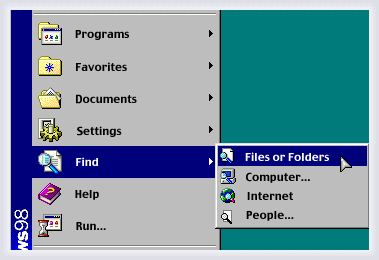
Nous avons besoin de trouver notre dossier GameData, pour
cela, nous allons faire une recherche dans Windows: cliquez
sur le menu "Démarrer" (en bas de l'écran),
puis clicquez sur le menu "Chercher... fichier ou
dossiers".
-2-
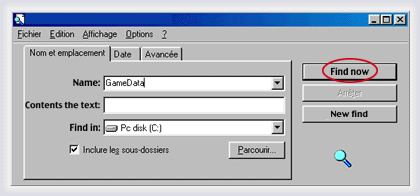
Tapez "GameData" dans le champ "Nom",
et cliquez sur "Trouver maintenant".
-3-
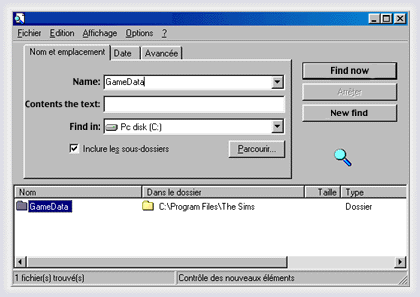
Les résultats de la recherche apparaissent en bas
de la fenêtre. Si vous avez trouvé plusieurs
"GameData", choisissez C:\Program Files\The Sims.
Ouvrez le dossier GameData en double-cliquant dessus.
-4-
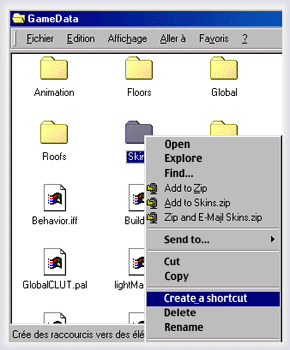
Sélectionnez le dossier "Skins", puis
avec le menu contextuel (contrôle-clic), choisissez
l'option "créer un raccourci".
-5-
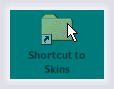
Glissez ce raccourci sur votre bureau; vous aurez ainsi
toujours votre dossier Skins sous la main, prêt à
l'eemploi quand vous en aurez besoin.
|
|
|
| Comment
télécharger un skin? |
|
-1-
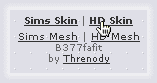
Cliquez sur le nom du skin que vous voulez télécharger
(choisissez l'option Sims ou HD selon l'usage que vous souhaitez
en faire; voir le chapitre précédent).
-2-
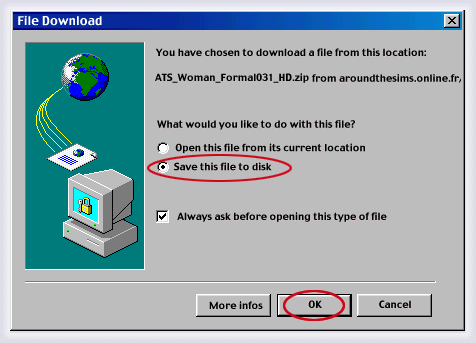
Une fenêtre apparaît, vous demandant ce que vous
désirez faire avec ce fichier. Cliquez sur "Enregistrer
le fichier sur le disque" puis sur "OK".
-3-
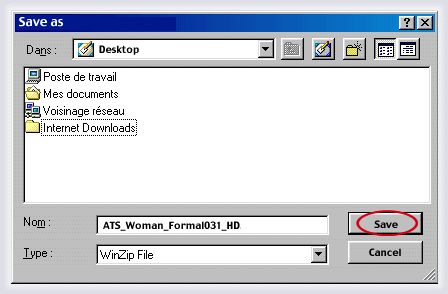
Une nouvelle fenêtre vous demande où vous voulez
enregistrer le fichier. Là, cela dépend de votre
organisation... Personnellement, je trouve pratique d'avoir
un dossier "Téléchargements" sur le
bureau, à portée de main, c'est donc là
que j'enregistrerai les fichiers téléchargés.
Dans tous les cas, double-cliquez (pour ouvrir le dossier)
sur l'endroit choisi, puis cliquez sur le bouton "Enregistrer".
-4-
Une fenêtre vous donne une indication du temps que le
téléchargement va prendre. Lorsque le thermomètre
arrive au bout, voilà, votre fichier est sur votre disque.
-5-
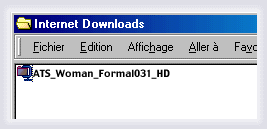
Maintenant, si vous double-cliquez sur le dossier où
vous avez choisi d'enregistrer vos téléchargements,
vous verrez le fichier ATS_Woman_Formal031_HD.zip.
-6-
Nous allons maintenant télécharger le mesh. Le
procédé est identique à celui du téléchargement
du skin.
Une fois que vous avez téléchargé un certain
mesh, vous n'avez pas à le retélécharger
pour tous les autres skins qui l'utilisent. Par exemple, nous
avons maintenant le mesh B377fafit, nous n'aurons pas beoin
de le retélécharger pour d'autres vêtements
l'utilisant, à moins que nous n'ayons besoin d'une autre
version du mesh (ici, nous avons choisi la version HD).
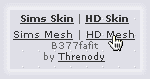
Cliquez sur le nom du mesh que vous voulez télécharger;
assurez-vous de télécharger la même version
que celle choisie pour le skin (HD, SV, Sims...)
-7-
Toujours la même chose: "enregistrer sur le disque",
et regardons dans notre dossier si notre mesh est bien là.
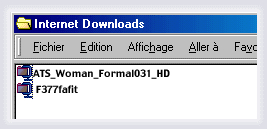
Oui! Nous allons maintenant dézipper et installer le
skin et le mesh.
|
|
|
| Comment
dézipper et installer les fichiers téléchargés? |
|
-1-
Allons dans notre dossier Internet Downloads, et double-cliquons
sur ATS_Woman_Formal31_HD pour le dézipper.
-2-
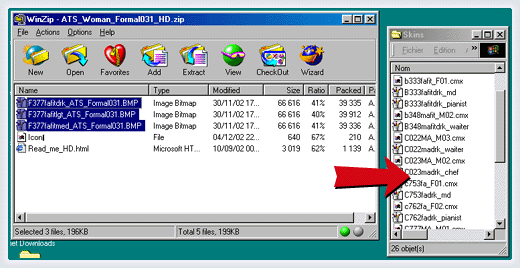
WinZip s'ouvre automatiquement. Ensuite, sélectionnez
tous les éléments que vous désirez garder
en cliquant une fois dessus (vous pouvez en sélectionner
plus d'un à la fois en maintenant la touche Majuscule
appuyée).
Les skins sont des fichiers Bitmap.
Ne vous occupez pas du fichier "Icon"; il n'est
là que parce que j'ai zippé les skins sur mon
Mac, mais c'est sans intérêt pour Windows. Vous
aurez même un message vous disant qu'un mot de passe
est nécessaire si vous essayez de l'ouvrir, alors ignorez-le
simplement.
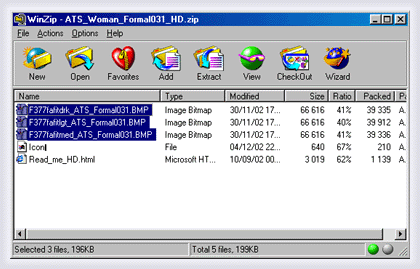
Les skins doivent toujours être installés dans
le dossier Skins, il est donc inutile de lire le Read-Me (le
mien, en tout cas).
-3-
Ouvrez votre dossier Skins en utilisant le raccourci que nous
avons installé sur le bureau, et glissez les fichiers
sélectionnés de WinZip sur la fenêtre
Skins.
-4-
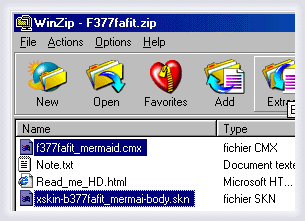
Faisons la même chose avec le mesh: allez dans le dossier
de téléchargements, double-cliquez sur le fichier
du mesh (F377fafit.zip). Vous devez absolument extraire ET
le .CMX ET le .SKN, alors sélectionnez les deux, puis
glissez-les sur le dossier Skins.
Il y a toujours un Read-me pour le crédit du mesh;
il est bon de l'extraire sur le bureau et de le lire. L'auteur
du mesh peut inclure dans son Lisez-moi des informations utiles,
telles que: avez-vous le droit de redistribuer ce mesh, où
peut on en trouver d'autres du meêm auteur...
Ça y est! Nous avons installé nos skins!
|
|
|
|
Si vos skins n'apparaissent pas dans votre jeu, si
vous ne voyez que les mains d'un NPC que vous avez téléchargé,
vérifiez le contenu de votre dossier Skins:
Mauvaise installation
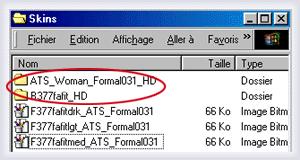
Il y a des dossiers à l'intérieur du dossier Skins;
leur contenu ne s'affichera pas dans le jeu.
Bonne installation
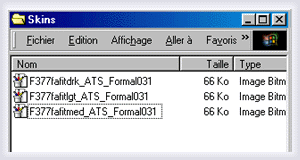 Le dossier ne contient que des fichiers, pas
de dossier, c'est parfait!
Le dossier ne contient que des fichiers, pas
de dossier, c'est parfait!
Le dossier Skins ne doit pas contenir un seul dossier,
que des fichiers. Si vous voyez un dossier, ouvrez-le,
glissez son contenu dans le dossier Skins, puis effacez le
dossier désormais vide.
|
|
|
| Dois-je
remplacer mes anciens fichiers par de plus récents, si
l'ordinateur me le demande? |
Parfois, il peut arriver que vous ayez déjà
un fichier du même nom que celui que vous venez de télécharger,
et Windows vous demandera si vous souhaitez remplacer l'ancien
par le nouveau.
Choisissez "non": si votre jeu fonctionne bien
comme ça, n'y changez rien, et gardez vos anciens fichiers.
Si vos nouveaux skins n'apparaissent pas, il sera toujours temps
d'installer les fichiers plus récents. |
|
|
| Où
vais-je retrouver les skins que j'ai installés dans le
jeu? |
Si vous avez téléchargé
la version "normale" des skins, vous les trouverez lorsque
vous créez un nouveau Sim, ou lorsque vous changez les
vêtements d'un Sim existant, à l'aide d'une armoire
(objet se trouvant dans la catégorie Divers / Garde-robe).
Si vous avez téléchargé une version "achetable"
d'un skin, vous aurez besoin d'envoyer votre Sim au Centre-Ville
ou sur l'Île des Vacances pour qu'il puisse acheter le vêtement
souhaité, dans une boutique que vous aurez construite.
Si vous avez téléchargé la version normale
d'un skin, mais que vous souhaitez l'utiliser en remplacement
d'un skin par défaut, lisez la FAQ
à propos des skins. |
|
|
| Que
faire des fichiers .zip une fois que leur contenu est installé
dans le jeu? |
| Vous pouvez en faire ce que vous voulez, en fait...
A priori, ils ne vous seront plus d'aucune utilité, alors
vous pouvez les mettre à la poubelle, choisir de les sauvegarder...
c'est à vous de voir. :) |
| |
|
| Donations |
| |
| |
| |
| |
| |
Newsletter |
|
Search |
| |
| |
| |
| Help
for Mac |
| |
| |
|